2011年12月24日土曜日

操作についての細かなTips[ひとりtwicca Advent Calendar]

この記事は、twicca廃人になるためのTipsを書き連ねていく「ひとりtwicca Advent Calendar」の8日目として書いています。
……が、12月24日分であるこの記事を実際には1月3日に書いたことはヒ・ミ・ツ。


twiccaの基本的な使い方については「Twicca の使い方」を見ていただくのが一番ですが、その記事に書かれていないor後にtwiccaに追加された機能については記述が漏れています。

今のところ、気付いているのは以下です。
  • タイトルバー押下でタイムラインのスクロールが一番上まで戻る
  • ユーザ情報画面
    ・左上のアイコン押下でアイコン画像拡大表示
    ・「Web」押下でそのURLを開く

↓アイコンを拡大表示した例

2011年12月23日金曜日

twiccaのカラーラベル設定をバックアップする(要root)[ひとりtwicca Advent Calendar]

この記事は、twicca廃人になるためのTipsを書き連ねていく「ひとりtwicca Advent Calendar」の7日目として書いています。


twiccaの便利機能のカラーラベル。
ですが、端末を買い換えたりしたときにカラーラベル設定を引き継げるようには今のところなっていません。
そこで、端末のroot化が必要ではありますが、設定をバックアップできる方法をご紹介。

sdb shellなりroot対応のファイルエクスプローラアプリで次のファイルをバックアップして、新しい端末に移し替えれば良いのです。

/data/data/jp.r246.twicca/shared_prefs/twicca.xml

2011年12月22日木曜日

ふぁぼチェックのススメ[ひとりtwicca Advent Calendar]

この記事は、twicca廃人になるためのTipsを書き連ねていく「ひとりtwicca Advent Calendar」の6日目として書いています。


Twitter廃人に片足突っ込んでる皆さんなら、自分のツイートがどれくらいふぁぼられているかどうか気になる筈です。
そこで便利なtwiccaプラグインを紹介。

favstar.fm プラグイン for twicca:https://market.android.com/details?id=jp.r246.twiccaplugins.favstarfm
ふぁぼったープラグイン for twicca:https://market.android.com/details?id=jp.r246.twiccaplugins.favotter
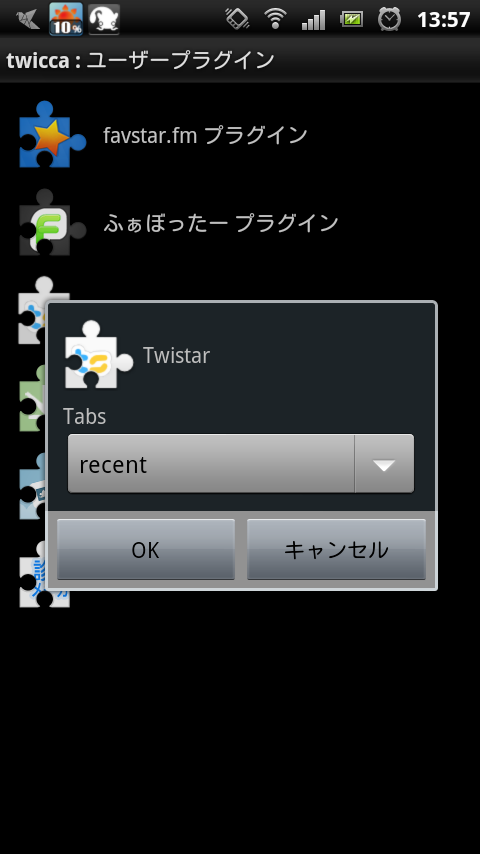
Twistar プラグイン for twicca:https://market.android.com/details?id=jp.mstssk.twiccaplugins.twistar

favster.fm、ふぁぼったー、TwistarのそれぞれのサービスのWebページに簡単に移動できます。
twiccaのメニューからは、自分の各サービスのページへ。
ユーザ情報画面からは、そのユーザーの各サービスのページへ。

それぞれのプラグインの設定画面はこんな感じ↓


Xperia rayのテザリング制限解除[要rooted]

※ 以下は保証外の操作について記述しています。真似や参考にしてrayちゃんが「綺麗な顔してるだろ…死んでるんだぜ…それ」な状態になるかもしれないのでオススメしません。


docomoのXperiaシリーズ(他の機種でも?)だと、特定のAPNでないとテザリングが出来ないようになっている。
普通のdocomo SIMでないSIM(Xiとかb-mobileとかイオンSIMとか?)だとつらい。

対象外のAPNでテザリングをONにしても以下のように「Network error occurred」とエラーメッセージが表示されてすぐにOFFになる。

/data/data/com.android.providers.settings/databases/settings.db を覗くと以下のようなテザリングの制限設定がされている。
(左端の数値は勝手に振られるただの連番なので意味はない)
sqlite> select * from secure where name like 'tether%';
29|tether_dun_apn|docomo tethering,dcmtrg.ne.jp,,,,,,,,,440,10,0,*
30|tether_dun_required|1

参考にした次のページによれば、これのtether_dun_requiredの値を0にしてやれば制限が外れる。
俺達のメガネ Xperia arc(SO-01C) 2.3.4アップデートでの Network error occurred 対策
http://chaosore.blog38.fc2.com/blog-entry-317.html

参考ページではSQLite Editerを使っているが余計なアプリをあまりインストールしたくないので、SQLを直接叩くことにした。
必要なsqlite3コマンドは、本来はAndroid SDKのエミュレータ上でしか使えない。ここでは、インストール済みだったTitanium Backupが自身の機能のために持っているsqlite3コマンドを使った。
以下、一通りの操作。
user@localhost:~$ adb shell
$ su
# /data/data/com.keramidas.TitaniumBackup/files/sqlite3 /data/data/com.android.providers.settings/databases/settings.db
SQLite version 3.7.6.3-Titanium
Enter ".help" for instructions
Enter SQL statements terminated with a ";"
sqlite> select * from secure where name = 'tether_dun_required';
30|tether_dun_required|1
sqlite> update secure set value = 0 where name = 'tether_dun_required';
sqlite> select * from secure where name = 'tether_dun_required';
30|tether_dun_required|0
sqlite> .exit
# exit
$ exit
※ 2回のselectは値の確認のためで、別に必要な操作ではない。

設定を書き換えたらrayを再起動。
テザリングをONにしても「Network error occurred」が出なくなってる筈。

※ パケット通信料についてはどうなるか知らん。

2011年12月21日水曜日

下書きプラグインを使う[ひとりtwicca Advent Calendar]

この記事は、twicca廃人になるためのTipsを書き連ねていく「ひとりtwicca Advent Calendar」の5日目として書いています。


今回は豊富なtwiccaのプラグインの1つ「下書きプラグイン」を紹介します。
拙作を紹介するあたりネタ切れ感があるのはご愛嬌。

マーケット:https://market.android.com/details?id=jp.mstssk.twiccaplugins.draft

プラグインをインストールすると、twiccaのツイート画面のプラグイン一覧に「保存済みの下書きを一覧」「下書きを保存」の3つのメニューが追加されます。
「下書きをクイック保存」はオプション機能で、後述の設定画面で有効にしてから表示されるようになります。


「保存済みの下書きを一覧」を選択すると、保存済みの下書きを選択して読み込みます。
「下書きを保存」を選択すると、新規保存するか保存済みの下書きに上書き保存します。
「下書きをクイック保存」を選択すると、一覧画面を表示せずに新規保存します。

設定画面では次の項目が設定できます。
  • 「クイック保存」機能の有効/無効
  • 確認ダイアログの表示
    • 「上書き保存」時
    • 「削除」時
    • 「読み込み」時
    • 「編集中のみ」(読み込み時、既に入力中のツイートがある場合のみ確認ダイアログを表示する)

2011年12月20日火曜日

webでもカラーラベルを使う[ひとりtwicca Advent Calendar]

この記事は、twicca廃人になるためのTipsを書き連ねていく「ひとりtwicca Advent Calendar」の4日目として書いています。


twiccaといえばカラーラベル機能!
そのカラーラベル機能をwebのTwitterでも使える方法があります。

それが拙作のTwitterColorLabel2 http://userscripts.org/scripts/show/89319


FirefoxとGoogleChromeで動きます。他のuserscript対応ブラウザでもいけるかもしれませんが未検証。

蛇足:
名前に2が付いてる理由は、むかーしのTwitterのUI用のTwitterColorLabelがあるから。
そういやまたTwitterのUI変わるみたいだけど、うちのアカウントにはまだ反映されてない…

2011年12月19日月曜日

twiccaサポーターズになる[ひとりtwicca Advent Calendar]

この記事は、twicca廃人になるためのTipsを書き連ねていく「ひとりtwicca Advent Calendar」の3日目として書いています。


「振り込めない詐欺」という言葉があります。
無償で公開されているが、それがとても素晴らしく是非対価を払いたいと思えるような場合を指す言葉です。
twiccaはまさにその言葉に相応しいと言えるでしょう。

でも大丈夫!
twiccaはなんと振り込めるんです!

twiccaのメニューで「twiccaサポーターズ」を見てみましょう。
サポーターになる期間を選択しサポーターチケットを購入して、サポーターになることができます。

ちなみに、サポーター期間中は実験中機能を有効にすることが出来ます。
実験中機能なので気付くと一般機能に昇格してたりしますが、今のところ(ver 0.9.20a)では以下の機能が特典で使えます。

  • ステータスバーのtwiccaのアイコンから起動する機能の選択
    • タイムラインを開く
    • ツイートする
    • 写真を撮影してツイートする
  • twitpicの動画プレビュー機能
  • ツイートの改行表示
  • マルチアカウント

2011年12月18日日曜日

別のアプリでtwiccaのプラグインを使う[ひとりtwicca Advent Calendar]

この記事は、twicca廃人になるためのTipsを書き連ねていく「ひとりtwicca Advent Calendar」の2日目として書いています。


twiccaを既にお使いの方なら、twiccaのプラグイン機能も使っていることでしょう。
Androidマーケットでtwiccaで検索すると、twicca本体だけでなく、多種多様なプラグインがサードパーティによって公開されているのがわかります。

実は、twiccaの他にもこのプラグイン達を使えるクライアントアプリがあるんです。

それは「メガネケエス」と「アカイトリ」です。
この2つのアプリは、どちらもTwitterクライアントとしては異色な部類に入りますが、TwitterのStreaming APIを使用しており、twiccaに出来ないリアルタイムのタイムライン受信が出来ます。

twiccaとStreaming APIに対応した上記アプリを組み合わせて使うことで、きっと廃人への道を進んでいけることになるでしょう。

2011年12月17日土曜日

twiccaをホーム画面にする[ひとりtwicca Advent Calendar]

twiccaエヴァンジェリストのmstssk aka あんどろいどりんごです。
この記事は、twicca廃人になるためのTipsを書き連ねていく「ひとりtwicca Advent Calendar」の1日目として書いています。
「もう12月17日なのに今更AdventCalendarかよ」というツッコミはさておき、なんとなく思いついたのでクリスマスまでつらつら続けてみたいと思います。

twiccaとは

言わずと知れたAndroid用のTwitterクライアントアプリです。
Androidマーケットのtwiccaページ
作者のあおやまさんは、高名なプログラマであるTim Bray氏のブログにドヤ顔を載せた数少ない人物として有名です。

twiccaの基本的な使い方は「Twicca の使い方」にとても詳しく書かれています。初心者の方はそちらに目を通されたほうがいいでしょう。
むしろここから先は読まなくてもいいでしょう。

twiccaをホーム画面にする

では、twicca廃人になるための第一歩、twiccaをホーム画面にしましょう。
Home Commanderをインストールし、スクリーンショットの様にホームキー1回押しでtwiccaが起動するように設定します。


通常のホーム画面は2回押しあたりに設定しておきましょう。

ちなみに、随分前ですがtwiccaをホーム画面にするだけのアプリ(ホーム画面のIntentを受け取ってtwiccaを起動する)を作って本当にtwicca以外なにも出来なくなったことがあります。

これでホームキーを押すとtwiccaが起動するようになりました。

これでも飽き足らない方は、ホームキー2回押しにtwiccaのツイート画面ショートカットを設定したりすると良いでしょう。

2011年12月9日金曜日

Androidアプリで使えるJSONライブラリ比較

これは、Android Advent Calendar 2011の12月9日エントリです。


「Androidはオワコン」なんて話が聞こえてくる昨今、いかがお過ごしでしょうか?
HT-03A以来のAndroidユーザーとしては寂しい悲しい限りです。発売後のこんな頃や、こんな頃が懐かしいですね。

ですけど、街中を歩くと、多くの人がAndoid機を持っているのがわかります。
REGZA Phoneとかよく目に付きますね。デカイし。

それに、Andoid機を買って初めてプログラムしてアプリを作ってみた学生さんとか、Andoid関係のお仕事の話とか結構聞こえてきます。
今後もそういうのは続いていくんじゃないでしょうか。

そして、趣味か仕事かを問わず、Webアクセスしたりするアプリの場合、APIを叩いてJSON形式のデータをパースしなきゃいけないことが多々あると思います。
そこで、JSONのライブラリをいくつか簡単に比較してみました。
下3つは使い方がよくわからんかったので、参考に並べただけです(汗
言い換えれば、いきなり持ってきても取っつきやすいものだけ紹介。


パース・エンコードの処理の計測には、自分のタイムラインのjsonを1M分繋げたファイルを使いました。/res/raw/からファイルをInputStreamで取得して使用。
計測に使った機種はXperia Ray。

JSONIC

国内ではオーソドックスなんじゃないかと勝手に思っているライブラリです。
ただ、上表の通り速度は見劣りします。
比較的少ないコード量でかゆい所に手が届くようになってますけど、proguardでの難読化に失敗するので、それが解決出来ないとAndroidアプリで使うのはつらい。
使用例:

// パース。第2引数でクラスを指定しない場合、戻りはObjectになるが、中身はArrayListかLinkedHashMap。
InputStream is = ほげ;
Hoge[] hoges = JSON.decode(is, Hoge[].class);

// シリアライズ
String json = JSON.encode(hoges);


google-gson

この記事書こうと思って調べるまで存在を知りませんでした。正直すまんかった。
パース速度は爆速。シリアライズは最遅。
なんなんだ。いったいなんなんだお前。
シリアライズ時に、型指定を省略すると更にアホほど遅くなります。
POJOでないクラスのフィールドに対応させるには、JsonSerializerとJsonDeserializerインターフェースを実装します。
proguardを使う場合、JSONをマッピングするPOJOクラスを難読化から除外する設定が必要です。
使用例:

// パース。第2引数で必ず型を指定する必要がある。Mapとか指定してもとりあえずは動く。JSONIC同様に、ArrayListかLinkedHashMapのインスタンスが返る。
InputStream is = ほげ;
BufferedReader reader = new BufferedReader(new InputStreamReader(is, "UTF-8"));
Hoge[] hoges = new Gson().fromJson(reader, Hoge[].class);

// シリアライズ。第2引数の型指定は省略できるが、そうすると激遅。
String json = new Gson().toJson(hoges, Hoge[].class);


JsonPullParser

ファイルサイズが超軽量!
しかし、特色は軽量であることより、指定したPOJOクラスのパース/シリアライズ処理クラスをビルド時に自動生成する事だろう。それ故に、パースとシリアライズ共に安定して高速な処理を実現しています。
逐次処理も出来るし パースもシリアライズも早い。凄いぞ強いぞ僕らのJPP!
ただ、パーサークラスを生成させるPOJOクラスとそのフィールドにアノテーションをいちいち付けなきゃいけないのはちと面倒。
POJOでないクラスのフィールドに対応させるには、TokenConverterを実装します。参考として以前に試しに書いてみたDateConverterをどうぞ。ええ、SimpleDateFormat使っちゃってるのでスレッドセーフじゃありません(最近知りました)。
使用例:

// パース。Hogeクラスの専用パーサーとしてビルド時に自動生成されたHogeGenクラスを使用
InputStream is = ほげ;
List<Hoge> hoges = HogeGen.getList(is);

// シリアライズ。直接文字列を返す手段はサポートされておらず、Writerクラスを経由する。
StringWriter sw = new StringWriter();
HogeGen.encodeListNullToNull(sw, hoges);
String json = sw.toString();


半分くらい深夜のテンションで書き殴りましたが、いかがでしょうか。
多分コレをまっさきに読むであろうAndroidersよりも、いつかググってたまたまやってくる人向けの内容になりました。

Androidを好きになってくれるエンジニアが増えてくれることを願って。


私信:読んだ人が失禁して泣いてパンツを洗いながらJPPの採用を決めるような魔導書レベルの記事は書けませんよ流石に

2011年6月21日火曜日

Commit to github with Egit(Eclipse plugin) on Ubuntu10.10

備忘録

環境
・Ubuntu 10.10
・Eclipse 3.5
・Egit 0.4.9

gitはインストール済み。
Eclipseは日本語化してません。

■ gitの設定(必須ではない)
$ git config --global user.name "yourname"
$ git config --global user.email "your.email@address.com"
この設定は、Eclipseの起動時に(Egitがインストール済みなら)読み込まれて、Egit上でコミットする場合も使用される。
Eclipse起動前に変更しないと、反映されない気がする(多分)。

■ ssh-keygenコマンドで公開鍵作成
パスフレーズとか聞かれる
id_rsaとid_rsa.pubの2つのファイルが生成されるので、~/.ssh/に移動しておく。
id_rsa.pubの中身をコピペして、githubのAccount Settings > SSH Public Keysで追加しておく。
titleは何でもいいらしいので、適当に。

■ Egit(Eclipseのgitクライアントプラグイン)のインストール
update-site → http://www.jgit.org/update-site/

■ Eclipse上でgitのリポジトリ生成
パッケージエクスプローラで、対象のプロジェクトのコンテキストメニュー > Team > Share Project
ダイアログでGitを選択(多分EclipseにデフォルトでCVSが入ってるので、CVSかgitかどちらを使うか必ず聞かれる気がする)
次のダイアログでリストから対象のプロジェクトを選択 > リスト下に選択したものが表示されるので「Create」ボタン押下 > finishボタン押下

■ プロジェクトのファイルをstage
リポジトリを生成したプロジェクト下の、コミットしたいファイルのコンテキストメニュー > Team > Add to Version Control

■ ファイルのローカルコミット
コンテキストメニュー > Team > Commit...

■ リモートリポジトリの生成
githubでリポジトリを生成しておく、リポジトリのURIが表示された事を確認する。
そのURIはリモートリポジトリへのコミット時に使用する。↓

■ リモートリポジトリ(github)へのコミット
プロジェクトのコンテキストメニュー > Team > Push to...
URIにリモートリポジトリのURIを入力。
ただし、Protocolはgit+sshに変える。
Userは「git」
Passwordは空のままで良い。
以下のスクリーンショットを参考に。
Nextボタン押下
公開鍵のfingerprintとか、~/.ssh/known_hostsファイルを作っていか、とか確認される
パスフレーズを求められるので入力。
次のダイアログでコミット(Push)先の設定をして、Next/Finish

次回以降も、同じ手順で。

□ 問題
リポジトリのURIが保持されてくれないので、仕方なくコミットの度にgithubのリポジトリ情報ページからコピペしてるけど、他の人はどうなの?

□ パッケージエクスプローラのフィルタ設定
パッケージエクスプローラは初期設定で、いくつかのファイルを表示しない設定になっている。(ドットファイルとか)
それらを表示しstageしたいなら、パッケージエクスプローラペインの右上の▽からFiltersを選択し、ダイアログでフィルタ設定を変更する。


□ 参考
http://womo.nconc.net/2010/03/04/github
http://blog.katsuma.tv/2009/02/first_github.html
http://d.hatena.ne.jp/keita_yamaguchi/20080409/1207752188

2011年3月26日土曜日

Run VMware disk image on VirtualBox 4.0.4(wasbook's appendix)

先日こんな本を買いました。

「体系的に学ぶ 安全なWebアプリケーションの作り方 脆弱性が生まれる原理と対策の実践 徳丸浩(著)」
http://www.amazon.co.jp/gp/product/4797361190

付録として、脆弱性のサンプル環境のvmwareの仮想マシンイメージが付いてきます。
Linux版のVMwareがあるので、ちょっくらインストールすれば済むんですけど、VirtualBoxを3から4に上げてなかった事を思い出し、しかもVirtualBoxでVMware用のディスクイメージが使えると聞いて、いざ実践しました。

以下、簡単な覚書。

wasbook付属のvmイメージをVirtualBox4.0.4で起動する

環境
  • Ubuntu 10.04
  • Thinkpad X201s
  • VirtualBox 4.0.4

仮想マシン作成 ざっくり手順

  1. 新規仮想マシンの作成
  2. ターゲットを[Linux]/[Ubuntu]に
  3. 次へ次へ…
  4. [仮想ハードディスクファイルの選択] > [既存のハードディスクを使用]
    wasbook.vmdkを選択(事前にwasbook.zipを解凍しておいて適当な所に置いておく)
  5. 次へ → 完了


仮想マシンの起動 前準備

  • 仮想マシンの設定の システム > プロセッサ > PAE/NXを有効化 にチェックする。
    (これをしないと起動時にエラーで止まる)
  • [ネットワーク]タブ アダプタ1 で [割り当て]を「ブリッジアダプタ」に変更


仮想マシン起動後 eth0がいない場合

  1. rootでログイン
  2. ifconfig → eth0がいない
  3. ifconfig -a → なぜかeth1がいたりする。(eth3だったりすることもある)
  4. vi /etc/network/interfaces → eth0 をeth1 に書き換える
  5. /etc/init.d/networking restart → ネットワークデーモン再起動
  6. ifconfig → eth1にIPアドレスが割り振られてる
  7. ホストマシンのwebブラウザでそのIPアドレスを見れば、付録のサンプルが出てくる

<追記>
eth0問題について、こんな対応策も
https://twitter.com/#!/andropenguin/status/79804762895286272

2011年2月7日月曜日

FindBugs with Android app developing

EclipseのFindBugsというプラグイン。
その便利さは言わずもがな。
Androidアプリ開発でも必要だろ、というわけで導入手順メモ。

環境:
・Thinkpad X201s
・Ubuntu 10.04 LTS Lucid Lynx
・Eclipse 3.5 Galileo
・Android SDK revision 8

インストール

update siteでFindBugsをeclipseにインストール
http://findbugs.cs.umd.edu/eclipse
参考(http://findbugs.sourceforge.net/downloads.html)

文字化け

これだけで、あとはeclipseを再起動して使用可能になるが、FindBugsのメッセージが文字化けしてしまっている。
eclipseのインストールディレクトリ/plugins/edu.umd.cs.findbugs.plugin.eclipse_****/findbugs-plugin.jar の中にあるmessages_js.xmlがsjisになってしまっているから。

Ubuntuであれば、findbugs-plugin.jarを直接書庫マネージャで開き、中のmessages_js.xmlをUTF-8指定して改めて上書いて保存すれば、ちゃんと元のjarファイルにも反映してくれる。

Rクラスを除外

Android SDKによって自動生成されるリソースクラスにはキャメルケースじゃないものがあるので、FindBugsに引っかかってしまう。
以下の内容で設定xmlファイルを作成し、eclipseの設定からFindBugsのExclude filter filesにそのファイルを指定してやると、以降のビルド時にはR以下のクラスを除外してくれる。

<FindBugsFilter>
    <Match classregex="\w+(\.\w+)+\.R\.\w+" />
</FindBugsFilter>

ただし、どうも手元の環境だとビルド時にちゃんと除外してくれない場合があった。全体の設定で指定するか、プロジェクト個別の設定で除外するかによっても、ちょっと挙動が変わっている気がするがちゃんと原因を切り分けられていない… orz

2011年1月20日木曜日

Reset crashed Bluetooth configures in Ubuntu 10.04 lucid

<追記>
20111103
・ボタンの入力キーの取得値について改めて見てみたらやっぱり間違ってたのを修正。
・このエントリの前に http://civic.xrea.jp/2011/11/02/zeemote-bluetooth-mouse/ を見るのがオススメ。
 以下の記述でZeemoteについての入力値などはキーパッドモード時のもの。記事を書いた当時はモードがあることに気づいてませんでした。

とりあえずメモ:
一度、bluemenをインストールし使用した後、bluemenをアンインストールしても、標準のbluetoothツールが使用できなくなった問題。
動作しているが、ウィンドウ内の各ボタン/接続機器履歴がグレイアウトして何も操作できない。
/var/lib/bluetooth// ディレクトリ以下に設定が保存されているので、
/var/lib/bluetooth/ を /var/lib/bluetooth_backup/ として再起動したら、/var/lib/bluetooth/ 以下が再作成されて、初期状態でBluetoothツールが使用できるようになった。

-- 以下本文

最近、おもちゃを手に入れたので、Ubuntuでいろいろ使えないものかと弄ってたんですが、その時の覚書。
推敲してないので語尾とか滅茶苦茶。

環境:
・PC : Thinkpad X201s
・OS : Ubuntu 10.04 lucid

zeemoteをマウス替わりに出来ないものかと思い、さっそくbluetooth接続を試みたのですが、標準のbluetoothツールだとどうにもペアリング出来ませんでした。
zeemoteは種類不明なデバイスと扱われるものの、PCからちゃんと見えるのですが、ペアリング時にパスキーの確認が必須らしく、最後の最後でペアリングに失敗します。

そこで、別のbluetoothクライアントを使ってみようと思い、bluemenを標準リポジトリからインストール。

bluemenではパスキーの入力は無しでzeemoteとペアリング出来たので、単にクライアントの仕様の問題だとわかりました。
bluemenではそのままzeemoteを入力デバイスとして設定できる様で、zeemoteをキーボードとして接続してくれました。
その際には、以下のような入力が得られました。

(記憶だけを頼りに書いているので下記の内容は覚え違いがあるかもしれない)
スティック:カーソルキー上下左右
Aボタン:return
Bボタン:入力なし
Cボタン:escape
Dボタン:backspace

そこまで来たところで、もう一度標準のbluetoothツールで試そうとbluemenをアンインストール。
そしたら標準ツールのウィンドウ内の各ボタンなどがグレイアウトしていて使用できない。
(ウィンドウは一応立ち上がる)

bluetooth関連のパッケージをいろいろ再インストールしてみたりしたが、改善せず。
破損した設定ファイルが残留し続けているのではないかと思い、設定ファイルの場所を探す。

設定ファイルの場所 /var/lib/bluetooth//

上記ディレクトリを一旦移動して、再起動したら標準ツールが初期状態で動作した。

次は、改めてbluemenでzeemoteとペアリングして、以下を試そうと思う。

[ubuntu] Zeemote as a mouse ? - Ubuntu Forums
http://ubuntuforums.org/showthread.php?t=1201572

2010年12月4日土曜日

Android App: Kanji Viewer

拙作のAndroidアプリ「漢字ビューワ」の紹介
字をでっかく表示します。それだけです。

横表示とかも。

白黒反転したり、フォントを変更したりできます。
スクリーンショットは筆順フォント(http://sites.google.com/site/nihilistorguk/)を使いました。

ダウンロード:
http://market.android.com/details?id=jp.mstssk.kanji_viewer
(published for japanese Android market only.)

TODO:
・Galaxy Tabなど画面サイズがアレな端末への対応

<追記 2010-12-12>
何故かiPhone版が出来ました。
http://mkkptechnote.blog12.fc2.com/blog-entry-9.html

Android app's selector.xml

Androidアプリで自前でボタン用の画像なんかを用意した場合に、
・フォーカスがあった状態
・押された状態
・通常の状態
を定義するのには、以下の様なXMLファイルを作ってやったりします。
<?xml version="1.0" encoding="UTF-8"?>
<selector xmlns:android="http://schemas.android.com/apk/res/android">
    <!-- bad order -->
    <item android:state_focused="true" android:drawable="@drawable/item_focused" />
    <item android:state_pressed="true" android:drawable="@drawable/item_pressed" />
    <item android:drawable="@drawable/item_normal" />
</selector>

そして、ここで落とし穴。

ファイル中のitem要素はボタンの状態が変化した際に上から順に評価されていき、状態に合致するものを見つけたら、それ以降のitemは見に行きません。

http://developer.android.com/intl/ja/resources/tutorials/views/hello-formstuff.html
Note: The order of the elements is important. When this drawable is referenced, the s are traversed in-order to determine which one is appropriate for the current button state. Because the "normal" image is last, it is only applied when the conditions android:state_pressed and android:state_focused have both evaluated false.

具体的には、上のitemの順序の場合には、「フォーカスがあった状態で押す」という事をした時には、state_focusedが選択されてしまい、「押してんのに押した場合用のエフェクトにならない」という不具合が起きてしまいます。
対応策としては、state_pressedの優先順位を上げたいので、まぁ順序を変えてやればいいだけの話。
<?xml version="1.0" encoding="UTF-8"?>
<selector xmlns:android="http://schemas.android.com/apk/res/android">
    <!-- correct order -->
    <item android:state_pressed="true" android:drawable="@drawable/item_pressed" />
    <item android:state_focused="true" android:drawable="@drawable/item_focused" />
    <item android:drawable="@drawable/item_normal" />
</selector>

2010年8月12日木曜日

Ubuntu 10.04 LTS Lucid Lynx on Thinkpad X201s

遂に先月Thinkpad X201sを買っちゃっいました。
そして、即座にUbuntu10.04を入れて使用中。

ビックリするぐらい何もしなくても普通に動いてくれました。
ウルトラベースのDVDドライブもちゃんと認識して動作する(ただ、少し挙動がおかしい気もする)し、そのウルトラベースのホットプラグも大丈夫でした。
Trackpointも初めっからマウスとしてちゃんと動いてくれます。
ただし、中ボタン押しながらのスクロールをするにはgpointing-device-settingsをインストールして設定してやる必要がありました。
http://live.gnome.org/GPointingDeviceSettings

特定のボタンだけ認識してくれないなんて問題もありません。
電源ボタンは長押ししないといけない仕様だって気付くのに半月かかりましたが… orz

あとは、DVDが再生できないって問題がありました。
忘れがちですが、DVDドライブってリージョンコードを設定してやらないとDVDを再生できないんですよね。
市販のメーカー製PCを買って使う分にはリージョンコード設定された状態で出してたりして問題無いし、もしくはWindowsだとDVDプレイヤーが勝手に設定しちゃったりしてるのかな。
まぁ、Thinkpadを直販で買って速攻でUbuntu入れた馬鹿にだけ降りかかる問題です。
リージョンコードの設定にはregionsetってのを使うとOK。
http://linvdr.org/projects/regionset/

ともかく、X201sを買おうか迷っているUbuntuユーザさんはポチっても損はしませんよ

2010年7月28日水曜日

How to grow grass of laugh in Lucid with Ibus.

やっとのことさ、Ubuntu 10.04 Lucid Lynxを導入したんですが、IMEがIbusになってて困ったことがひとつ。

草が生やせない。

wキーを押しつづけると、「っっっっっっw」になっちゃうんですよね。
ちょっとメニューを見たところでは、SCIMでは出来たローマ字変換テーブルへの追加・編集がIbusでは出来ない模様。

どうしたもんかと思っていたら、ローマ字テーブルの変更について解決策を見出していた方がいらっしゃいました。

iBus-Anthyを使って "xn" で "ん" と打てるようにする
http://d.hatena.ne.jp/tettou77-2/20091108/1257689047

Ibusはローマ字の変換テーブルをPythonのスクリプトコードの中にそのまま持っちゃってるので、いっそそのコードを書き換えてしまえばOKというわけ。

wキー入力による「っ」の出力については、私の今の環境だと /usr/share/ibus-anthy/engine/tables.py の309行目に
u"ww" : (u"っ", u"w"),
というところがあったので、行頭に#を追記してコメントアウト。
あとはIbusを再起動してやると、
「wwwwwwwwwwwwwwwwwwwwwww」
この通り。

P.S.
半角なのはご愛嬌。

2010年6月16日水曜日

Tohoku Android group 6th session.

5月30日に行われた日本Androidの会東北支部第6回発信会に行ってきたんですが、すっかりブログに書くのを忘れてそのまま半月経過。

とりあえず、何故かiPad尽くしの会だったことは書き残しておきます…

<追記>
第6回じゃなく第7回になってたのを修正

2010年5月27日木曜日

twicca's functions

Androidで動作するTwitterクライアントソフトで、一番気に入っているtwicca(実はまだBETA版)というアプリの機能まとめ
(あんまり当たり前な機能は、独断と偏見により一覧から省いてます)

※この記事の内容はもう古くなっています。
 この記事執筆後のアップデートにより、さらに機能が追加されたり、または削除されたりしています。
 参考程度に読んでください。

・カラーラベル機能
 ユーザを色分けして表示
・会話を表示する
 ツイートの返信履歴を辿り一覧表示
・ツイートの共有
 他のアプリに発言内容のテキストを渡す。
 発言者名、発言日時、使用クライアント名、URLも渡る。
・一つのツイートに含まれる全ユーザ宛にツイート
・ツイートを複数選択して全ユーザ宛にツイート
 TL画面でそれぞれのツイートを長押しで複数選択可能
・TLに公式RTを表示しない設定
・非公式RTに返信先情報を付与するかどうかの設定
 ツイート設定画面で

・非公式RT時に返信先情報を付与するかどうかを選択可能(v0.7.20から)
 「引用して返信する」
  … 返信先情報付き。返信と同様に、返信先ユーザーとの共通のフォロワに見える。
 「引用してリツイート」
  … 返信先情報無し。通常のツイートと同様に、フォロワ全員に見える。
・非公式RTの形式の選択
 RT,QT,viaをツイート設定画面で
・画像/動画の投稿
 標準はyfrog。twitpic,はてなフォトライフにもプラグインで対応
 作者自身の手によるプラグイン … yfrog(twicca本体に組込み), twitpic, はてなフォトライフ
 有志の手によるプラグイン   … facebook, flickr, picasa
・yfrog,twitpic,twitgoo,携帯百景などの画像プレビュー
 画像リンクを踏むとブラウザに遷移せずに画像を表示可能
 http://〜.jpg のようなただの画像ファイルへのリンクにも対応
・ツイート中の短縮URLの展開
 ツイート選択メニューでURLを長押しでサブメニュー表示
・URLを短縮URLに変換
 ツイート入力画面で、矢印が向き合ったアイコンを押下
・オートコンプリート機能
 「@〜」と入力した時にユーザ名を前方一致で入力補完するダイアログ表示
・140字を越えるツイートをTwitLongerで投稿、または文字数自動調整。
・使用したハッシュタグを保存し、ツイート画面/検索画面で呼び出し
 ハッシュタグを含むツイートをすると保存。非公式RT時には保存しない設定も可。
 ツイートのサブメニューでハッシュタグ長押しでも保存。
 保存済みハッシュタグ一覧で長押しすると削除可能。
・音量ボタン/検索ボタン/カメラボタンなどのハードウェアキーに操作を指定可
 デフォルトは音量ボタン上下でスクロール、検索ボタンで検索画面に遷移。カメラボタンは忘れた。
・非同期post
 ツイート送信処理中でも他の操作が可能
・ツイートにフッターを自動挿入
・返信時に@の前にドット記号を自動挿入する設定
・現在地情報を付与してのツイート
 地図表示して現在地を選択可能
・他のアプリからのURLの共有時に、Webページタイトルを取得
・TL/自分宛のツイート/DM それぞれの更新チェック
 定期チェックとTL更新時に同時チェック。
 更新があった場合の通知方法は、通知音・LED・バイブをそれぞれ選択可能。LED色も選択可能。
・ブロック中のユーザ一覧表示
・友達を検索
・ユーザを直接表示
 ユーザ名を直接入力して詳細表示。オートコンプリートする
・検索画面にて検索キーワードをプラグインから取得
 現在、buzzterプラグイン/音声入力プラグインがある
・詳細なプロフィール設定
 アイコンのアップロード/現在地ジオタグの挿入
・各画面へのショートカットをホームに設置可能
 ツイート画面、選択したユーザの画面、選択したリストの画面、選択した検索ワードの検索結果画面
 (検索ワードは保存した検索ワードとtwiccaの保存済みハッシュタグから選択)
・ショートカットウィジェットをホーム画面に設置可能
 ツイート画面、ホームTL、自分宛TL、DM画面、検索画面
・選択したユーザ宛の発言(返信)を検索
 返信のみを表示(ツイートが@〜で始まるもののみ)。こんな感じ。
・Verified Accountなユーザに✹マークが付く
・リスト機能全般
 リストの新規作成・編集、リストへのユーザの登録/削除
アイコン解像度選択
 TLに表示するアイコン画像を高解像度または低解像度に変更できます。
 表示するサイズが変更されるわけではありません。
ユーザープラグイン機能
 ユーザー情報からゴニョゴニョする機能。
 現在、twiccaの作者様自身の手によるfavotterとFavstarのプラグインがある。twiccaのユーザー情報画面からそれらのサービスのWebページにサクッと移動できる。
 ちなみに拙作のTwistarプラグインもあったりします。機能は同じ。
FroYoでのSDカードへのインストールに対応
 現在は、SDカードへのインストール機能は仕様上の都合により削除されています。

このエントリを最初に書いたとき:ver 0.7.19
最後に確認したばーじょん:ver 0.7.31
(ただし、SDカードインストールの削除については更にその後の追記です。)

公式ページ http://twicca.r246.jp/
スマフォ向けページ http://lab.r246.jp/twicca/

<追記 2010-05-28>
読みやすいように少し書式を変更。いくつか追記。
今後も気づいたことがあったら追記する。面倒なのでchangelogはいちいち残さない。(2010-09-19 面倒臭がらない限りにおいて残します)
<追記 2010-09-05>
非公式RT時の返信先情報について更新
画像アップロードプラグインについて追記
<追記 2010-09-19>
v0.7.31のユーザープラグインとSDカードへのインストールについて追記
<追記 2010-12-19>
SDカードへのインストール許可の無効化について修正。