ラベル Mobile の投稿を表示しています。 すべての投稿を表示

2014年2月24日月曜日

Androidが4.4で絵文字にちゃんと対応した

というわけで、随分前のことなんですが、

絵文字を入力できるマッシュルームアプリを作りました!

絵文字マッシュ - Google Play の Android アプリ
https://play.google.com/store/apps/details?id=jp.mstssk.emoji_mush
公開したのは2013年11月18日なんですが、サボってblog書いてませんでした。

※以下、絵文字について知ってることをつらつら書いています。間違ってたら、Twitterかコメント欄でツッコんでください。

KitKatで絵文字を改めてサポートした

2013年10月31日にリリースされた Android 4.4 KitKat にて、絵文字への対応が一新され、カラフルな絵文字がしっかり表示されるようになりました。
Android - 4.4 KitKat
http://www.android.com/versions/kit-kat-4-4/
4.3 Jelly Bean 以前でも絵文字は表示できていましたが、いくつかのものが白黒で表示されるのみで、殆どが表示できていない状態でした。
※メーカーのカスタムにより絵文字フォントがなくなってしまっている機種もあります。

ガラケーの絵文字に対応したわけではない

KitKatで対応したのは、Unicode 6で定義された絵文字です(最終的にUnicodeに含まれなかったものもサポートされています)。
ガラケーの絵文字については、各キャリアから販売されているAndroid端末は元々対応しています。

今回の絵文字対応というのは、ざっくり言ってしまえば「iPhoneで使ってる絵文字がAndroidでも表示されるようになったよ」という事だったりします(絵は違っています,後述)。
元々、iPhoneの方が先行してUnicodeの絵文字を表示・入力できるようにはなっていました。
そもそもUnicodeの絵文字は、ガラケーの絵文字を元にGoogleとAppleが共同でUnicodeに提案したものが元になっているのです。
絵文字の符号化提案は Google および Apple 社によって共同提案され、2009 年 2 月 6 日に Unicode 技術委員会にて正式に了承されました。

Google Japan Blog: 絵文字の Unicode 符号化に関するアップデート
http://googlejapan.blogspot.jp/2009/03/unicode.html

そのため、iPhoneではUnicodeの絵文字(最終的にUnicodeに含まれなかった物も含めて)をサポートしており、遅れながらもAndroidも対応するようになりました。

勿論、ガラケーの絵文字をそのまま国際的な規格に持っていけるわけがありません。
そのゴタゴタについて特集したコラムがあります。読み物としても面白いのでオススメです。
特集 : 絵文字が開いてしまった「パンドラの箱」 - CNET Japan http://japan.cnet.com/sp/column_emojipandora/

ガラケーの絵文字は?

国内のJelly Bean以前のAndroid端末では、ATOK for Androidなどの絵文字入力機能を使うことで、従来のガラケーの絵文字を入力できていました。
実はこの時入力しているの絵文字は、Unicodeのものではなく、Googleが独自に定義したコードポイントだったりします。これは、Unicodeへの提案より前にGmailでガラケーの絵文字を相互置換するようにした際の、中間コードとして定義されたコードポイントです。
相互置換機能の成果物が emoji4unicode として公開され、それを元にUnicodeへの提案も行われました。

emoji4unicodeによる、各キャリアとGoogleの定義したコードポイントの対応表は、Unicodeコンソーシアムのサイト上で公開されています。
Emoji Symbols: Background Data
http://www.unicode.org/~scherer/emoji4unicode/snapshot/full.html
※サイズが大きいページなので注意!

ちなみに、キャリアメールソフト上での絵文字入力機能については、手元に環境が無いし普段使ってないので調べてません。
同様にGoogleのコードポイントで入力しているか、何かゴニョゴニョしてるんでしょう。いずれにせよ、メールサーバ側で各キャリアの絵文字の相互置換が必要なので、あまり変なことはしていないと思います。

デザインしたのは日本の会社

Googleが Googleハングアウト で使われていた絵文字を AOSP にポーティングしたことで、Androidでこんなに綺麗な絵文字が使えるようになりました。
そして、このハングアウトの絵文字は日本の IC4DESIGN という会社が作ったものでした。すごい!
日本の絵文字を世界へ: 日々の日記
http://ic4design.cocolog-nifty.com/ic4design/2013/05/post-f655-5.html
google hongout of IC4DESIGN'S WORKS
http://ic4design.com/top4/Coner/pg839.html

ちゃんと表示されない絵文字もある

至れり尽くせりかと思った絵文字対応ですが、「数字の囲み文字」と「国旗絵文字」はまだちゃんと表示されない様です。

「数字の囲み文字」と「国旗絵文字」自体については、下記ページを読んでいただければ面倒くさいことがわかると思います。
絵文字だョ! 符号化文字集合(後編) | mixi Engineers' Blog
http://alpha.mixi.co.jp/2012/10663/

つまりは、特別な文字の組み合わせで1つの絵文字を表すものが軒並みちゃんと表示されていないんです。
Nexus5(4.4.2 KitKat)で実際どのようになっているかちょっと調べてみました。
Unicode 文字 数値参照 期待している表示 実際の表示 期待している表示が実際に割り当て
られている文字(Googleによる独自定義)
U+0031 U+20E3 1⃣ 1⃣


U+FE82E
U+1F1EF U+1F1F5 🇯🇵 🇯🇵


U+FE4E5
※画像はNexus5(4.4.2 KitKat)でのハングアウトアプリ上の表示のキャプチャ。日の丸のみWebのハングアウトのキャプチャ。

囲み文字はちゃんと直前の文字と結合していないし、国旗も Regional Indicator Symbol の代替アルファベット表示になっています。
その代わり?に、本来表示されて欲しい文字シンボルはGoogle独自定義のコードポイントに割り当てられています。
かと言って、Google独自定義のコードポイントの方ならすべてちゃんと表示されるかというと、そうではありません。Nexus 5で試したところ、Google独自定義のコードポイントで表示されるのは、この囲み文字と国旗絵文字だけでした。

ちなみに、問題の絵文字はKitKatのデフォルトのキーボードの絵文字パレットにも含まれていません。「あぁ、結合文字対応するの諦めたんだろうなー」と思ったりしましたが、ちゃんと表示されてくれないのはやっぱり嫌なのでAOSPにチケットは投げておきました。是非皆さん★を付けましょう。
Issue 66045 - android - Several emoji symbols(Keycap numbers and Regional flags) are not correctly with KitKat. - Android Open Source Project - Issue Tracker - Google Project Hosting
https://code.google.com/p/android/issues/detail?id=66045

アプリ作成時の愚痴


参考

  • List of iOS Emoji http://www.grumdrig.com/emoji-list/
  • Emoji unicode characters for use on the web http://apps.timwhitlock.info/emoji/tables/unicode
  • emoji4unicode - Emoji for Unicode: Google Emoji private use mapping data and tools - Google Project Hosting https://code.google.com/p/emoji4unicode/
  • Emoji Symbols - Unicode Symbols https://sites.google.com/site/unicodesymbols/Home/emoji-symbols
  • Unicode絵文字とキャリア絵文字 http://www.slideshare.net/hiroakiohashi148/unicode-24674603
  • NotoColorEmoji.ttf - platform/external/noto-fonts - Git at Google https://android.googlesource.com/platform/external/noto-fonts/+/kitkat-release/NotoColorEmoji.ttf

    ↓サイズが大きいページなので注意
  • Emoji Symbols: Background Data http://www.unicode.org/~scherer/emoji4unicode/snapshot/full.html
  • Emoji unicode characters for use on the web http://apps.timwhitlock.info/emoji/tables/unicode

    変更履歴

    修正 2014-04-11
    Nexus 5のAndroidのバージョンを間違えていたので修正。
    4.4.3 -> 4.4.2
  • 2011年12月24日土曜日

    操作についての細かなTips[ひとりtwicca Advent Calendar]

    この記事は、twicca廃人になるためのTipsを書き連ねていく「ひとりtwicca Advent Calendar」の8日目として書いています。
    ……が、12月24日分であるこの記事を実際には1月3日に書いたことはヒ・ミ・ツ。


    twiccaの基本的な使い方については「Twicca の使い方」を見ていただくのが一番ですが、その記事に書かれていないor後にtwiccaに追加された機能については記述が漏れています。

    今のところ、気付いているのは以下です。
    • タイトルバー押下でタイムラインのスクロールが一番上まで戻る
    • ユーザ情報画面
      ・左上のアイコン押下でアイコン画像拡大表示
      ・「Web」押下でそのURLを開く

    ↓アイコンを拡大表示した例

    2011年12月23日金曜日

    twiccaのカラーラベル設定をバックアップする(要root)[ひとりtwicca Advent Calendar]

    この記事は、twicca廃人になるためのTipsを書き連ねていく「ひとりtwicca Advent Calendar」の7日目として書いています。


    twiccaの便利機能のカラーラベル。
    ですが、端末を買い換えたりしたときにカラーラベル設定を引き継げるようには今のところなっていません。
    そこで、端末のroot化が必要ではありますが、設定をバックアップできる方法をご紹介。

    sdb shellなりroot対応のファイルエクスプローラアプリで次のファイルをバックアップして、新しい端末に移し替えれば良いのです。

    /data/data/jp.r246.twicca/shared_prefs/twicca.xml

    2011年12月22日木曜日

    ふぁぼチェックのススメ[ひとりtwicca Advent Calendar]

    この記事は、twicca廃人になるためのTipsを書き連ねていく「ひとりtwicca Advent Calendar」の6日目として書いています。


    Twitter廃人に片足突っ込んでる皆さんなら、自分のツイートがどれくらいふぁぼられているかどうか気になる筈です。
    そこで便利なtwiccaプラグインを紹介。

    favstar.fm プラグイン for twicca:https://market.android.com/details?id=jp.r246.twiccaplugins.favstarfm
    ふぁぼったープラグイン for twicca:https://market.android.com/details?id=jp.r246.twiccaplugins.favotter
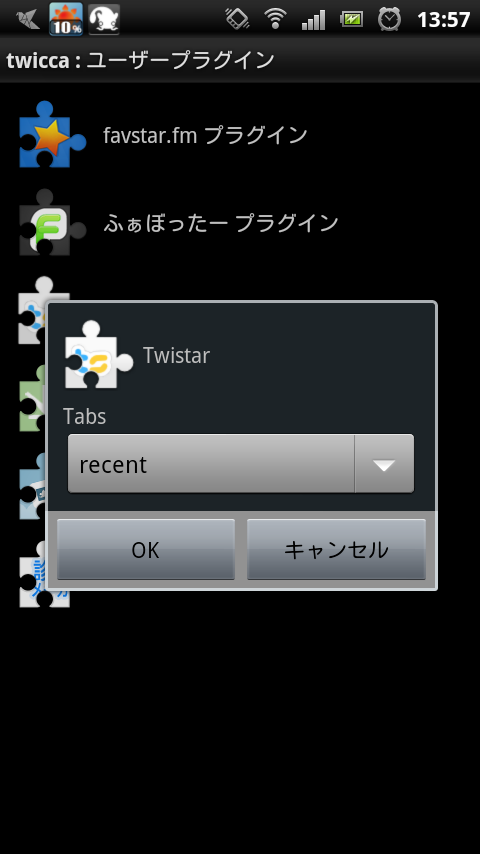
    Twistar プラグイン for twicca:https://market.android.com/details?id=jp.mstssk.twiccaplugins.twistar

    favster.fm、ふぁぼったー、TwistarのそれぞれのサービスのWebページに簡単に移動できます。
    twiccaのメニューからは、自分の各サービスのページへ。
    ユーザ情報画面からは、そのユーザーの各サービスのページへ。

    それぞれのプラグインの設定画面はこんな感じ↓


    2011年12月21日水曜日

    下書きプラグインを使う[ひとりtwicca Advent Calendar]

    この記事は、twicca廃人になるためのTipsを書き連ねていく「ひとりtwicca Advent Calendar」の5日目として書いています。


    今回は豊富なtwiccaのプラグインの1つ「下書きプラグイン」を紹介します。
    拙作を紹介するあたりネタ切れ感があるのはご愛嬌。

    マーケット:https://market.android.com/details?id=jp.mstssk.twiccaplugins.draft

    プラグインをインストールすると、twiccaのツイート画面のプラグイン一覧に「保存済みの下書きを一覧」「下書きを保存」の3つのメニューが追加されます。
    「下書きをクイック保存」はオプション機能で、後述の設定画面で有効にしてから表示されるようになります。


    「保存済みの下書きを一覧」を選択すると、保存済みの下書きを選択して読み込みます。
    「下書きを保存」を選択すると、新規保存するか保存済みの下書きに上書き保存します。
    「下書きをクイック保存」を選択すると、一覧画面を表示せずに新規保存します。

    設定画面では次の項目が設定できます。
    • 「クイック保存」機能の有効/無効
    • 確認ダイアログの表示
      • 「上書き保存」時
      • 「削除」時
      • 「読み込み」時
      • 「編集中のみ」(読み込み時、既に入力中のツイートがある場合のみ確認ダイアログを表示する)

    2011年12月20日火曜日

    webでもカラーラベルを使う[ひとりtwicca Advent Calendar]

    この記事は、twicca廃人になるためのTipsを書き連ねていく「ひとりtwicca Advent Calendar」の4日目として書いています。


    twiccaといえばカラーラベル機能!
    そのカラーラベル機能をwebのTwitterでも使える方法があります。

    それが拙作のTwitterColorLabel2 http://userscripts.org/scripts/show/89319


    FirefoxとGoogleChromeで動きます。他のuserscript対応ブラウザでもいけるかもしれませんが未検証。

    蛇足:
    名前に2が付いてる理由は、むかーしのTwitterのUI用のTwitterColorLabelがあるから。
    そういやまたTwitterのUI変わるみたいだけど、うちのアカウントにはまだ反映されてない…

    2011年12月19日月曜日

    twiccaサポーターズになる[ひとりtwicca Advent Calendar]

    この記事は、twicca廃人になるためのTipsを書き連ねていく「ひとりtwicca Advent Calendar」の3日目として書いています。


    振り込めない詐欺」という言葉があります。
    無償で公開されているが、それがとても素晴らしく是非対価を払いたいと思えるような場合を指す言葉です。
    twiccaはまさにその言葉に相応しいと言えるでしょう。

    でも大丈夫!
    twiccaはなんと振り込めるんです!

    twiccaのメニューで「twiccaサポーターズ」を見てみましょう。
    サポーターになる期間を選択しサポーターチケットを購入して、サポーターになることができます。

    ちなみに、サポーター期間中は実験中機能を有効にすることが出来ます。
    実験中機能なので気付くと一般機能に昇格してたりしますが、今のところ(ver 0.9.20a)では以下の機能が特典で使えます。

    • ステータスバーのtwiccaのアイコンから起動する機能の選択
      • タイムラインを開く
      • ツイートする
      • 写真を撮影してツイートする
    • twitpicの動画プレビュー機能
    • ツイートの改行表示
    • マルチアカウント

    2011年12月18日日曜日

    別のアプリでtwiccaのプラグインを使う[ひとりtwicca Advent Calendar]

    この記事は、twicca廃人になるためのTipsを書き連ねていく「ひとりtwicca Advent Calendar」の2日目として書いています。


    twiccaを既にお使いの方なら、twiccaのプラグイン機能も使っていることでしょう。
    Androidマーケットでtwiccaで検索すると、twicca本体だけでなく、多種多様なプラグインがサードパーティによって公開されているのがわかります。

    実は、twiccaの他にもこのプラグイン達を使えるクライアントアプリがあるんです。

    それは「メガネケエス」と「アカイトリ」です。
    この2つのアプリは、どちらもTwitterクライアントとしては異色な部類に入りますが、TwitterのStreaming APIを使用しており、twiccaに出来ないリアルタイムのタイムライン受信が出来ます。

    twiccaとStreaming APIに対応した上記アプリを組み合わせて使うことで、きっと廃人への道を進んでいけることになるでしょう。

    2011年12月17日土曜日

    twiccaをホーム画面にする[ひとりtwicca Advent Calendar]

    twiccaエヴァンジェリストのmstssk aka あんどろいどりんごです。
    この記事は、twicca廃人になるためのTipsを書き連ねていく「ひとりtwicca Advent Calendar」の1日目として書いています。
    「もう12月17日なのに今更AdventCalendarかよ」というツッコミはさておき、なんとなく思いついたのでクリスマスまでつらつら続けてみたいと思います。

    twiccaとは

    言わずと知れたAndroid用のTwitterクライアントアプリです。
    Androidマーケットのtwiccaページ
    作者のあおやまさんは、高名なプログラマであるTim Bray氏のブログにドヤ顔を載せた数少ない人物として有名です。

    twiccaの基本的な使い方は「Twicca の使い方」にとても詳しく書かれています。初心者の方はそちらに目を通されたほうがいいでしょう。
    むしろここから先は読まなくてもいいでしょう。

    twiccaをホーム画面にする

    では、twicca廃人になるための第一歩、twiccaをホーム画面にしましょう。
    Home Commanderをインストールし、スクリーンショットの様にホームキー1回押しでtwiccaが起動するように設定します。


    通常のホーム画面は2回押しあたりに設定しておきましょう。

    ちなみに、随分前ですがtwiccaをホーム画面にするだけのアプリ(ホーム画面のIntentを受け取ってtwiccaを起動する)を作って本当にtwicca以外なにも出来なくなったことがあります。

    これでホームキーを押すとtwiccaが起動するようになりました。

    これでも飽き足らない方は、ホームキー2回押しにtwiccaのツイート画面ショートカットを設定したりすると良いでしょう。

    2009年9月7日月曜日

    Develop Android apps with HT-03A(HTC Magic) and Ubuntu 9.04

    ついに買っちゃいました HT-03A

    そんでもって、さっそくアプリ作りをちょろっとやってみようと思い、EclipseにAndroid Development Toolを導入。この辺は他のEclipseプラグインと変わりはしないので割愛して説明する。とりあえず、実機(HT-03A)でHello Worldを表示させるところまで。
    (エミュレータもあるけど、ウチのマシンには荷が重かったようで、起動画面のANDROIDロゴから全然進みませんでした orz)

    ・参考
    http://developer.android.com/intl/ja/sdk/1.5_r3/installing.html
    http://developer.android.com/intl/ja/guide/tutorials/hello-world.html
    http://developer.android.com/intl/ja/guide/developing/device.html
    このブログを読まなくても、これらのオフィシャルの解説ページを読めば大丈夫だと思うけど、3つめの実機でのデバッグを解説しているページはまだ日本語版が無いようなので、このブログが参考になれば幸い。

    ・環境
    HP nx6124
    Ubuntu 9.04 Jaunty Jackalope

    Android SDK
    http://developer.android.com/intl/ja/sdk/1.5_r3/index.html
    からLinux版をDLして適当なディレクトリに展開。

    Eclipse IDE for Java Developersのver3.5(Galileo)でPleiades1.3.0を導入済み。
    そこにAndroid Development Tool(以下、ADT)をインストール。udpate siteは
    https://dl-ssl.google.com/android/eclipse/
    <追記>
    どうにもEclipse起動時に渡すPleiadesのjarファイルへのパスがうまく通らない場合がある様で、gnomeパネルのランチャからeclipseが起動できない問題にぶち当たりました。潔くPleiadesを諦めるのも手です。
    <追記終わり>

    ・初期設定
    EclipseにADTをインストール後、一度Eclipseを再起動。
    Eclipseの設定画面で、Android の SDK ロケーション にAndroid SDKのディレクトリを指定してやって、「適用」。

    実機をUSB接続してデバッグツールとして使用するが、設定ファイルを一つ書いてやる必要がある。
    ファイルパス:/etc/udev/rules.d/51-android.rules
    内容:
    SUBSYSTEM=="usb", SYSFS{idVendor}=="0bb4", MODE="0666"

    そしてこのファイルに実行権限を付加するために、次のコマンドを実行
    sudo chmod a+rx /etc/udev/rules.d/51-android.rules


    ・実機側の設定
     設定 -> アプリケーション -> 開発 -> USBデバッグ
    のチェックを入れる。

    ・プロジェクト作成
    Eclipseのプロジェクトの新規作成画面で「Androidプロジェクト」を選択。
    「新規Androidプロジェクト」画面で、
    プロジェクト名:Hello
    アプリケーション名:Hello, Android
    Create Activity:HelloAndroid
    ビルドターゲット欄で、Android 1.5を選択(Min SDK Versionが自動で3になる)
    「完了」ボタン押下。

    プロジェクト作成直後、プロジェクトアイコンに×マークが付いてたりするが、選択してF5キーで表示内容の更新をかけてやればOK(Pleiades1導入済みのEclipse上ではリフレッシュと表記されている筈)

    ・実機でのデバッグ
    一応、PC側の設定ファイル・実機側のUSBデバッグ設定、がちゃんと行われているかどうかを改めて確認しておこう。
    実機をPCにUSB接続しマウントする。PC画面上では何も起きない(または、通常のUSBメモリなどのように認識される)が、先ほどの設定が活きていれば既にEclipseのデバッグ操作が可能になっている。
    Eclipseで、プロジェクトが選択された状態で、「実行」または「デバッグ」を行う。方法の選択ウィンドウが表示されたら、「Androidアプリケーション」を選択しよう。
    実機側の画面に「Hello Android」と表示されたら成功!

    ・後始末
    「実行」を行う場合、アプリケーションを実際に実機にインストールしてしまうようです。
    そうなった場合、通常のAndroidアプリケーションと同様に、
     設定 -> アプリケーション -> アプリケーションの管理
    から「Hello, Android」を探してアンインストールします。

    2008年12月14日日曜日

    HTC TouchでAndroid

    動画:HTC TouchでAndroidを起動 : Engadget日本版
    http://japanese.engadget.com/2008/12/10/htc-touch-android/

    上記事中の動画
    Android on HTC Touch
    http://jp.youtube.com/watch?v=6iKje_0lUYg


    AndroidがHTCのWM機上で動作してる動画です。ヤヴァイ、HTC機欲しくなってきた。。。

    Touch Diamondで動作してる動画もあります↓

    Using Android 0.8 on HTC Diamond
    http://jp.youtube.com/watch?v=Oc6w0z_MxUI


    やってみたい人はこのサイトを参考に
    http://www.myhtcphone.com/
    ググったらもっと別の情報も出てきそう。

    2008年12月9日火曜日

    奇を衒ったようなデザインは嫌いじゃない[WalkmanPhoneXmini]

    KDDIが超コンパクトなウォークマンケータイ「Walkman Phone,Xmini」を発売、高音質音楽配信サービスにも対応
    http://gigazine.net/index.php?/news/comments/20081208_walkman_phone/

    カーソルキー無いじゃん!
    って思ったら、ディスプレイ下の名にもない部分はタッチセンサーになってるらしいです。

    auのSportioとかMediaSkinとかのデザインは割と好きだったりするんですけど、どうにも「それだけ」感がしちゃったり。

    2008年12月4日木曜日

    DualDiamondが惜しい

    イー・モバイルNEWS
    ケータイ感覚で使える国内最小*1のスタイリッシュなスマートフォン
    「Dual Diamond」(S22HT)を12月20日より発売
    http://www.emobile.jp/cgi-bin/press.cgi?id=601

    イー・モバイルの隠し球、フルキーボード搭載の最小スマートフォン「Dual Diamond」速攻フォトレビュー:GIGAZINE
    http://gigazine.net/index.php?/news/comments/20081204_dual_diamond/

    惜しいです。
    側見た瞬間一目惚れしたのに、ディスプレイがQVGAだなんて……

    2008年12月2日火曜日

    930SH気になる……けど


    ケータイWatch 「930SH」レビュー
    http://k-tai.impress.co.jp/cda/article/review/43023.html

    ちょっと気になってる930SHがレビューされてました。
    8Mpxカメラなど申し分ない性能なんですが、ひとつ気になる点が。というか、930SHだけの話じゃないんですけどね。


    このキー配置に関してです。

    930SH(左上図)ではA/a(大/小文字変換)キーと文字(文字種切替)キーが10キーから受話キー/終話キーを隔てた位置にあります。
    一方私が長年使ってきた903SH(左下図)では同キーが1キー/3キーのすぐ上にあります。

    あくまで個人的な意見でしかないのですけど、後者のほうがあるべき姿じゃない?
    文字入力時に頻繁に使うことが予想されるキーが、何故わざわざ他のキーから遠い位置に配置されているのかが不思議でならない。デザイナーを小一時間問い詰めたい。

    ついでに言うと、後者のキー配置なら「さ行の悲劇(注)」も防ぐことが出来る。。。それはどうでもいいか。

    まぁ、ベル打ちユーザなのでベル入力を搭載してくれるシャープ様にはぜひ頑張ってもらいたいのだけれどねぇ。でもZERO3シリーズに10キー搭載するなら何故ベル打ちも実装してくれなかったのかと嘆く日々です。Willcom 03に手が出せない隠れた理由。

    (注:さ行の文字を入力しようとしてその上の終話キーを押してしまって、、、)

    2008年12月1日月曜日

    Willcom頑張れ

    ウィルコムが携帯参入? ドコモMVNOで、一部報道:ITmedia
    http://plusd.itmedia.co.jp/mobile/articles/0812/01/news056.html

    これでとにかく知りたいのが、既存ユーザ(上記サービス開始前までの契約者含む)もちゃんとその恩恵を受けることができるのかってこと。WILLCOM COREについてもそう。

    WILLCOM 03のアカデミック0円キャンペーンでちょっと揺れてるのだけれど、Willcomの現状の通信サービス範囲と通信速度ではやはり買う気になれない(田舎住まいの私にとって得に前者が切実)。

    それが、数ヶ月後にもデータ通信の範囲が広くなってくれるのなら買っちゃうかもなぁ、という気持ち。記事読む限りはあくまで、データ通信だけらしいけど、もともとサブ機を考えてるので気にしない。

    2008年11月29日土曜日

    Nokiaが日本から撤退

    Nokia、国内での事業の整理縮小を発表 : ASCII.jp
    http://ascii.jp/elem/000/000/193/193044/

    世界でメジャー ≠ 日本でメジャー
    というか、日本の携帯電話市場がわざと閉鎖的に作られているようかもんだしなぁ。
    そら世界シェアNo.1企業が日本ではダメダメなわけだよ。

    サムスンがあえてOMNIAを日本仕様のOSにして930SCにしたのも、日本の主流に乗っかることを考えてのことだし。ソフトバンクで発売することが決まる前から、日本にはオリジナルOSで出すと言ってた。
    参考:http://gigazine.net/index.php?/news/comments/20080728_samsung_mobile_phone/

    それでも、日本メーカの初めっからオールインワンな端末より、カスタム出来るスマートフォンとかが好きな人は確かにいるわけで、私も一時期Nokiaを買おうと悩んだことがある(選り好みし過ぎて結局買わずに今まで来てしまったのだけれど)。
    だから、むしろ今まで有難う、という感じ。

    2008年11月25日火曜日

    Nokiaが何故……

    ノキアが日本で携帯電話事業参入、3月からサービス開始:読売新聞
    http://www.yomiuri.co.jp/atmoney/news/20081122-OYT1T00050.htm

    記事では
    >ノキアが通信事業者として新サービスを展開すれば、国内携帯市場は新たな競争時代に突入する可能性がある。
    と閉めていますけど、金持ちをターゲットにした製品じゃあ、結局市場全体に影響は無いでしょう。

    2008年11月21日金曜日

    WILLCOM 03が実質タダキャンペーン

    「WILLCOM 03アカデミックパック お買い得キャンペーン」の実施について
    http://www.willcom-inc.com/ja/corporate/press/2008/11/21/index.html

    こんなことされたら、我が家でWillcomの電波入らないのに買っちゃうじゃないか……

    2008年11月19日水曜日

    スマフォ(WM機)でベル打ちの覚書

    スマフォが欲しいのにベル打ちユーザな私の覚書
    2ch情報まとめ

    >touchkeysip は WindowsMobile 用のソフトウエア入力パネル SIP です。
    ttp://hp.vector.co.jp/authors/VA004474/wince/soft5.html#touchkeysip

    touchkeysipとこのマクロを組み合わせて、ベル打ちが実現できる?
    ttp://indigomode.web.fc2.com/

    あと、コレも
    >gesture10key/gesture10keyr
    >iPhoneの十字ジェスチャ入力をパクったWindows Mobile用ソフトウェアキーボードです。
    ttp://www.geocities.co.jp/lauhangwoo/zero3/gesture10key.html

    2008年11月18日火曜日

    Ubuntu8.10のNetworkManager0.7

    今日は、昨日の記事に関連した話。

    Ubuntu8.10からは、NetworkManagerのver.0.7が搭載されているそうです。8.04LTSに搭載されているのは0.6.6。
    バージョン番号を大きく繰り上げているのは伊達ではないらしく、機能の大幅な更新がなされているそうです。
    http://www.ubuntulinux.jp/getubuntu/releasenotes/810overview#Network%20Manager%200.7

    Network Manager 0.7

    Ubuntu 8.10には、Dan Williams他の人々によるNetwork Manager 0.7を収録しています。このバージョンでは長い間待ち望まれていた、以下のような機能を備えています:

      * システム全体に反映される設定(接続するためにログインする必要がありません)
      * 3Gネットワークへの接続(GSM/CDMA)の管理
      * 同時に複数の有効なデバイスの管理
      * PPPやPPPoE接続の管理
      * 静的IP設定のデバイス管理
      * デバイス向けの経路管理

    より詳しい情報は、Network Manager wikiを参照してください。


    複数の有効デバイス管理など良いですね。XLink Kaiを使おうと四苦八苦してるので、うれしいです。3GネットワークやPPPの管理なんかも、これからスマートフォン買おうと思ってる私には福音にすら思えます。

    自宅で使ってるマシンはまだ8.04なのですが、思い切って8.10入れてみようかしら。