2012年7月25日水曜日

PITAT-USB3.0/EC34を購入

今まで使ってた外付けHDDの容量を使いきってしまったので、新たに2TBの外付けHDDを買って来ました。
そして、買おうと思った物がUSB3.0対応だったので、ちょっと人柱やってみるかと思い、USB3.0のExpressCardアダプタも購入。
ちゃんと動きました。
<追記>
カードがホットプラグで動いてくれず。挿した状態で起動させる必要がありました。

購入物


環境

  • ThinkPad X201s
  • Ubuntu12.04 Precise Pangolin

速度

  • 読み … ディスクユーティリティ(palimpsest)で測定
    最小速度 62.2 MB/s
    最大速度 108.5 MB/s
    平均速度 96.6 MB/s
  • 書き … 約8GBのファイルを内蔵HDDからコピーした際の進行ダイアログ表示から
    最大速度 83.5 MB/s
実はTouroとPITATを別個に購入して先にTouroを使い始めていたので、ディスクユーティリティの「書き込み速度計測はHDDが空の状態でないといけない」という制限のため、↑こんな測定内容です。

購入前にちょっとググってもUbuntuでの使用例が見当たらないPITAT君でしたが、ひとまず使えたのでありがたいことです。いっそ2口あるタイプを買っておけば良かったかも。

ただ、使用中は多少発熱するのが玉に瑕。X201sはExpressCardスロットがパームレストの左側にあるので、使ってると左手が熱いです…


出っ張りは1mm程度。むしろVGAポートに付けた防塵キャップの方が飛び出てるくらい。

2012年7月23日月曜日

株式会社ウサギィにお邪魔してきました

先日*、株式会社ウサギィに訪問する機会が得られたので、喜び勇んで行って来ました!

マンションの一室にある社内はシャレオツな雰囲気でした。(全景を撮るのを忘れた… orz)


都合により短い間でしたが、ウサギィ社員の方々や一緒に訪問した方たちと歓談し楽しいひとときを過ごしました。


*実際に訪問したのは2ヶ月近く前なのは内緒

2012年7月22日日曜日

githugでおべんきょう


gitの使い方を実際にコマンド叩きつつ勉強出来るgithugが面白そうだったのでメモ。

参考:


githugはgemで公開されてるそうなので、Ubuntuなら
$ sudo apt-get install gem ←gemがインストール済みなら不要
$ sudo gem install githug
ってな具合でインストール。

 あとは、githug叩くごとに色々指示(問題)が出されるので、それをこなしてからまたgithug叩く、ってのを繰り返していく。
gitコマンド叩いてゴニョゴニョするだけじゃなく、場合によっては問題への回答を求められたりもする。

2012年7月15日日曜日

Ubuntu12.04を10.04以前のデスクトップ環境で使いたい

Ubuntuを10.04のデスクトップ環境に戻したかったので、gnome-session-fallbackをインストール。
だが、gnome-session-fallbackをインストールしただけだと、細かいところでぐぬぬとなる。
sudo apt-get install gnome-session-fallback
sudo apt-get install gnome-system-tools
sudo apt-get install compizconfig-settings-manager
インストール終了後、compizconfig-settings-managerで設定をする。
alt+tabによるウィンドウ切り替えが使えなかったりするので、アプリケーション・スイッチャーを有効にするなど。

以前は、デスクトップのパネル上で右クリックすると、パネルにアプレットを追加するメニューなど表示されたが、それは Super+Alt+右クリック になっている。

とりあえずこれくらいで、まぁ使える感じになる。
あとは、外見テーマまわりが変な感じだがとりあえず我慢して使ってる次第。

あとはMATEとか入れてみるしかないのかな…
MATEについて参考: http://ankyo.blog.so-net.ne.jp/2012-05-17

2012年4月30日月曜日

Ubuntu12.04インストールメモ

Ubuntu 12.04 LTS Precise Pangolin を ThinkPad X201s にインストール
今まで使ってた10.04LTSから大分変わって、見たい情報への動線もかなり変わってる。
「ソフトウェアソース」:Ubuntuソフトウェアセンターのウィンドウメニューの「編集」から
以下、クリーンインストール後にやったことのメモ書き
# Japanese Teamによる追加パッケージ
# http://www.ubuntulinux.jp/japanese
wget -q https://www.ubuntulinux.jp/ubuntu-ja-archive-keyring.gpg -O- | sudo apt-key add -
wget -q https://www.ubuntulinux.jp/ubuntu-jp-ppa-keyring.gpg -O- | sudo apt-key add -
sudo wget https://www.ubuntulinux.jp/sources.list.d/precise.list -O /etc/apt/sources.list.d/ubuntu-ja.list
sudo apt-get update

sudo apt-get upgrade

# タスクバーからIBusの設定画面出して、IME切り替えのキーボードショートカットを変更。
# Ctrl+Space を削除して、代わりに Henkan_Mode を追加
# (Macっぽく、キーボードの[変換]キーでIMEのon/off出来るようにする)

# Medibuntuのパッケージ
# http://medibuntu.org/repository.php
sudo -E wget --output-document=/etc/apt/sources.list.d/medibuntu.list http://www.medibuntu.org/sources.list.d/$(lsb_release -cs).list && sudo apt-get --quiet update && sudo apt-get --yes --quiet --allow-unauthenticated install medibuntu-keyring && sudo apt-get --quiet update
sudo apt-get install app-install-data-medibuntu apport-hooks-medibuntu

# ubuntu-restricted-addonsのインストール
# flashプラグインとかIcedTea(OpenJdk)とかコーデックとか
# 参考:http://smash.nobuto-murata.org/2010/11/ubuntu-restricted-extrasubuntu.html
sudo apt-get install ubuntu-restricted-addons

# Google Chromeのインストール
# http://dev.chromium.org/getting-involved/dev-channel
# 上記ページから「Dev channel for 32-bit Debian/Ubuntu」のリンクのdebファイルをインストール
# (あえてunstableを使ってる)
# Google Chromeはdebをインストールするとリポジトリも勝手に追加されるので、他のアプリ同様にアップデートが落ちてくるようになる。
# 追加されるリポジトリ(を記述したファイル)→ /etc/apt/sources.list.d/google-chrome.list

# mozcのインストール
# https://launchpad.net/~japanese-testers/+archive/mozc
# 参考: http://blog.goo.ne.jp/minoh_edubuntu/e/632a79175331b039aa116109b76a6378
# ※ 参考ページでは「ppa:japanese-testers/ppa」を追加しているが、ここではmozcだけ欲しいので「ppa:japanese-testers/mozc」を追加している。
sudo add-apt-repository ppa:japanese-testers/mozc
# ↑を叩くと、PPAリポジトリの追加をするかの確認をされる。OKならENTER。キャンセルならCtrl+C
sudo apt-get update
sudo apt-get install ibus-mozc
# 再起動(一度ログオフするだけでもいける?)してから、タスクバーのIBus設定でmozcを有功にする。

# ホームディレクトリにあるディレクトリの名前を英語にする
# 参考: http://www.atmarkit.co.jp/flinux/rensai/linuxtips/a077changelang.html
# 「ドキュメント」→「Document」とか、「公開」→「Public」って具合に
LANG=C xdg-user-dirs-gtk-update
# 上記コマンドを叩くと、確認ダイアログが表示されるので「Don't ask me this agein」にチェックを入れてから「Update names」ボタン押下
# この時、既に各ディレクトリ内にファイルがある場合、ファイルを保持してディレクトリが残ったままになるので、適宜ファイルを移動してから不要なディレクトリを削除する。
# ※ デスクトップは、再ログインするまでは「Desktop」ではなく「デスクトップ」ディレクトリを参照し続ける。

# Dropbox
sudo apt-get install nautilus-dropbox
# 怖い雰囲気のダイアログが出るけど、ちゃんとインストールされる。

# Skype
# https://wiki.ubuntulinux.jp/UbuntuTips/Application/HowToInstallSkype

# CompizConfig設定マネージャー
sudo apt-get install compizconfig-settings-manager

# ファイル検索
# nautilusの検索はドットファイルを検索したり出来ないので、検索ツールをインストール
sudo apt-get install gnome-search-tool
ところで、マルチディスプレイの時、隣りのディスプレイとの境界でマウスカーソルが引っかかるのはどこで無効にすればいいんですかね?
うざったくてしょうがないんですが。

2012年4月1日日曜日

ミニ四駆ハッカソンに行ってきました

3月31日に行われた「ドキッ!開発者だらけのミニ四駆大会!!」に行って来ました。
第1回ミニ四駆ハッカソン
http://atnd.org/events/26576


ハッカソンと銘打ってありますが、中身は本当にミニ四駆で遊ぶだけ。

想像してみてください。大の大人が寄り集まって、
「俺のアバンテが…!」
「ナローワンウェイホイールは…」
「膝にXシャーシを受けてしまってな…」
「ミニ四駆は横Gが凄いから壁を走っているようなものなんだ…」
「スタビライザーを…」
「レギュレーション上は…」
とか、マジで語り合いつつミニ四駆を走らせるんです。

ゾクゾクするでしょう?

ちなみに愛車はブロッケンGブラックスペシャル。
現場で後先考えず手を入れて、↓こんな姿になりました。。。

今回分かった事

  • 基本的にミニ四駆PROのマシンの方が速い。
    ただしチューンナップ次第で旧タイプでも十分戦える。
  • あまり安定性を求めるより、まずスピード重視に組むべき。
  • でも、そうするとコースから飛び出したマシンを膝に受けてしまうので、スタビライザーなどの横転防止策は必須。
  • ローラーはゴム無しの方が無難っぽい。(摩擦?)
  • 電池は思いの外早く減る。本線前には新しい電池に入れ替えるべき。
  • ミニ四駆PRO用のFRPプレートは、付けようと思えばブロッケンGのボディに付けられる。(上画像参照)
  • 今回の様なイベントを開催する際は、レンタルスペースの床が絨毯だったりしないか要確認。(軸受け六角ベアリングが1つ消えました)
  • FRPプレートの一番外側に大径ローラー付けるとコース幅ギリギリ。コースが歪んでいたりすると、ものの見事に引っかかる。

第2回があるかは謎。

2012年3月22日木曜日

電話番号プラグイン for twicca

電話番号プラグイン for twicca
https://play.google.com/store/apps/details?id=jp.mstssk.twiccaplugins.telnum

twiccaでツイート中の電話番号にサクッと電話がかけられるプラグインを作りました。
これで携帯電話店のお得情報ツイートから即座に取り置きを頼めるね。

↓ソースはgithubに突っ込んだ。
https://github.com/mstssk/twiccaTelephoneNumberPlugin
minSdkVersion="4"で、かつデザインとか全く無視して作ってるのでなんかアレ。
ICSではHoloテーマで表示したりしたいので、コンパチの勉強がてら弄って行こうかと思ってる。

2012年3月20日火曜日

Andru USB Power Charger購入

Andru - Android Robot USB Cell Phone Charger
http://www.powerbygen.com/USB-Phone-Charger_p_8.html

GIGAZINEで紹介されて、ちょっと話題になったAndru君を買っちゃいました。

充電中は目が光る。

付属のUSBケーブルもちょっとカッコイイ。偶にある、充電専用のUSBケーブル(多分、データ用の線を短絡させてる?)ではなく、ちゃとデータ通信も出来るものでした。

パッケージはこんなの。調子に乗って2つ購入。片方は、ちょうど誕生日が近かった友人にあげちゃいました。

3月4日に注文し、届いたのは3月12日でした。
注文は公式ページから。ただし、米国外からの注文はInternationalCheckoutを使うことになります。まぁ、カートへ追加後の案内に従い「International CHECKOUT」のボタンを押してから、InternationalCheckout側の決済ページで支払い情報や送付先住所を入れてやればOK。

内訳

  • 本体:50USD (単価25USD)
  • 配送料&手数料:28.42USD

計:78.42USD(6,525円 1円=0.0119269USD)

2012年3月19日月曜日

AndroidプロジェクトでJUnit失敗する場合

EclipseのAndroidアプリのプロジェクトで、JUnitを使ってテストしようとしたら、JUnit自体がfatal errorでコケた。
テスト対象のクラスは、AndroidのAPIに依存しない形で作ってたやつだったので「あれー?」とか思ったんだけど、どうやらテスト時のclasspathにandroid.jarが入ってるだけで駄目らしい。

環境
・Ubuntu 10.04 LTS
・JDK 1.7
・Eclipse 3.7 Indigo

問題

↓みたいなエラーメッセージがEclipseのConsoleに表示されてJUnitが動かなかった。
#
# A fatal error has been detected by the Java Runtime Environment:
#
#  Internal Error (classFileParser.cpp:3470), pid=12159, tid=3063847792
#  Error: ShouldNotReachHere()
#
# JRE version: 7.0_01-b08
# Java VM: Java HotSpot(TM) Server VM (21.1-b02 mixed mode linux-x86 )
# Failed to write core dump. Core dumps have been disabled. To enable core dumping, try "ulimit -c unlimited" before starting Java again
#
# If you would like to submit a bug report, please visit:
#   http://bugreport.sun.com/bugreport/crash.jsp
#

解決

  1. Run Configulationsを開く
  2. 対象のJUnitテストの設定を選ぶ
  3. Classpathタブでandroid.jarをremove

↑これでOKだと思うけど、参考にしたページでは、ちゃんとjunit.jarがプロジェクトのBuild Pathに入ってるかどうかも確認してるので、まぁ適宜確認する。

参考:
JUnit - うぃっきうぃき - livedoor Wiki(ウィキ) http://wiki.livedoor.jp/hiromi_u/d/JUnit

2012年3月12日月曜日

git graph

git config --global alias.graph 'log --graph --date-order -C -M --pretty=format:"<%h> %ad [%an] %Cgreen%d%Creset %s" --all --date=iso --color'
ってgitのaliasを設定しておくと、 git graph って叩いた時にいい感じにローカルブランチの状態を表示できる。
参考ページでは --date=short になってるけど、時刻が表示されないのは嫌なのでisoにしている。

参考:
<追記 20121205>
--colorオプションを追加

[備忘録]バージョン管理していない状態のeclipseのプロジェクトをgit管理にする

バージョン管理していない状態のeclipseのプロジェクトをgit管理にする手順。
リモートリポジトリがあるわけではなく、とりあえず手元にしかないソースをgit管理状態にしてeclipseでEgitで触れる状態にする。

環境
  • Eclipse 3.7 Indigo
  • Egit 1.1

手順
  1. 当該プロジェクトのディレクトリで git init
  2. PackageExplorerで、当該のプロジェクトの右クリックメニュー → Team → Share Project...
  3. リポジトリ種類を選択するダイアログ → Git を選択。
    ※このダイアログはeclipseに複数のバージョン管理ツールのプラグインがインストールされている場合にだけ表示される。
  4. リポジトリ設定のダイアログで、「☑ User or create repository in parent folder of project」にチェック。
  5. ダイアログ内のリポジトリ一覧で、さっき git init で作ったローカルリポジトリが選択されていることを確認して「Finish」押下。

2012年3月11日日曜日

GalaxyNexus購入

HT-03Aを彷彿とさせるレベルで値崩れしていたSC-04D(GalaxyNexus,http://www.google.com/nexus/)ですが、
先日docomoショップに行ったらフォトパネルと抱き合わせ買い増しで端末代0円だったので買ってしまいました。

SC-04D 本体:0円
フォトパネル 本体:0円
契約事務手数料(XiからFOMAに変更):2100円
契約事務手数料(フォトパネル新規契約):3150円
Xiパケホーダイフラット定額料3月分(Xiスタートキャンペーン適用中):4410円
フォトパネル抱き合わせ購入で貰えるモバイラーズチェック:-5000円

フォトパネルは2年縛り契約とかは不要でした。
契約事務手数料をモバイラーズチェックで相殺して、消費税分とフォトパネルの基本料金(800〜1200円/月)だけの出費でGNが手に入った!と喜んで契約に望んだんですが、わざとXiプランに契約を変更していたのが仇に。
XiからFOMAへ戻す場合、パケット定額料の日割り計算はしてくれないそうです。つまり、今月だけはXiのパケット定額料とFOMAのパケット定額料が両方課金されてしまうという… orz
それでも、買い増し扱いで5000円前後でGNが手に入ったと考えれば善哉善哉。
これでやっとわかめ図鑑が遊べるw

2012年1月8日日曜日

FLASHゲームがクリア出来なかった腹いせにswf中のファイル抜くシェルスクリプト作った

FLASHゲームがクリア出来なかった腹いせにswf中のファイル抜くシェルスクリプト作った。
swfファイルを指定すると、swfextractコマンドで抜けるファイルをすべて抽出します。

githubに置いた。
https://github.com/mstssk/utils/blob/master/swfextractall.sh

swfextractコマンドが必要。
swftoolsインストールしてから使ってね。( $ sudo apt-get install swftools )

<追記> ファイル置き場を変えたのでurl修正

2011年12月24日土曜日

操作についての細かなTips[ひとりtwicca Advent Calendar]

この記事は、twicca廃人になるためのTipsを書き連ねていく「ひとりtwicca Advent Calendar」の8日目として書いています。
……が、12月24日分であるこの記事を実際には1月3日に書いたことはヒ・ミ・ツ。


twiccaの基本的な使い方については「Twicca の使い方」を見ていただくのが一番ですが、その記事に書かれていないor後にtwiccaに追加された機能については記述が漏れています。

今のところ、気付いているのは以下です。
  • タイトルバー押下でタイムラインのスクロールが一番上まで戻る
  • ユーザ情報画面
    ・左上のアイコン押下でアイコン画像拡大表示
    ・「Web」押下でそのURLを開く

↓アイコンを拡大表示した例

2011年12月23日金曜日

twiccaのカラーラベル設定をバックアップする(要root)[ひとりtwicca Advent Calendar]

この記事は、twicca廃人になるためのTipsを書き連ねていく「ひとりtwicca Advent Calendar」の7日目として書いています。


twiccaの便利機能のカラーラベル。
ですが、端末を買い換えたりしたときにカラーラベル設定を引き継げるようには今のところなっていません。
そこで、端末のroot化が必要ではありますが、設定をバックアップできる方法をご紹介。

sdb shellなりroot対応のファイルエクスプローラアプリで次のファイルをバックアップして、新しい端末に移し替えれば良いのです。

/data/data/jp.r246.twicca/shared_prefs/twicca.xml

2011年12月22日木曜日

ふぁぼチェックのススメ[ひとりtwicca Advent Calendar]

この記事は、twicca廃人になるためのTipsを書き連ねていく「ひとりtwicca Advent Calendar」の6日目として書いています。


Twitter廃人に片足突っ込んでる皆さんなら、自分のツイートがどれくらいふぁぼられているかどうか気になる筈です。
そこで便利なtwiccaプラグインを紹介。

favstar.fm プラグイン for twicca:https://market.android.com/details?id=jp.r246.twiccaplugins.favstarfm
ふぁぼったープラグイン for twicca:https://market.android.com/details?id=jp.r246.twiccaplugins.favotter
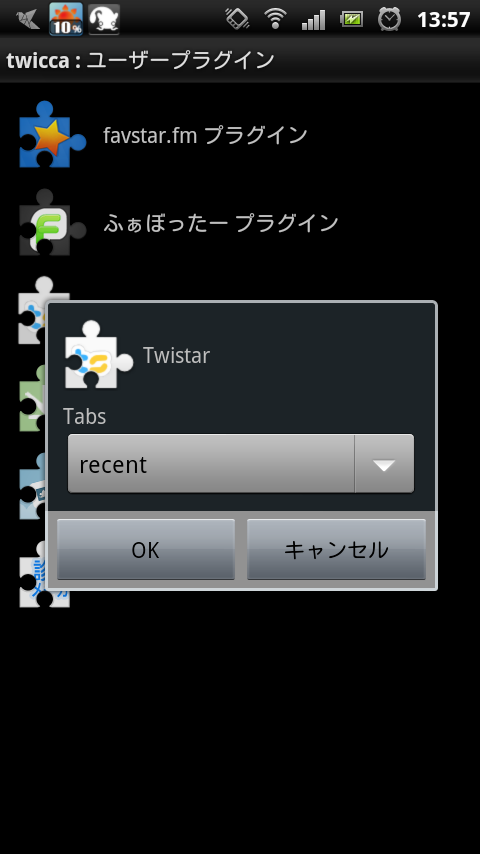
Twistar プラグイン for twicca:https://market.android.com/details?id=jp.mstssk.twiccaplugins.twistar

favster.fm、ふぁぼったー、TwistarのそれぞれのサービスのWebページに簡単に移動できます。
twiccaのメニューからは、自分の各サービスのページへ。
ユーザ情報画面からは、そのユーザーの各サービスのページへ。

それぞれのプラグインの設定画面はこんな感じ↓


Xperia rayのテザリング制限解除[要rooted]

※ 以下は保証外の操作について記述しています。真似や参考にしてrayちゃんが「綺麗な顔してるだろ…死んでるんだぜ…それ」な状態になるかもしれないのでオススメしません。


docomoのXperiaシリーズ(他の機種でも?)だと、特定のAPNでないとテザリングが出来ないようになっている。
普通のdocomo SIMでないSIM(Xiとかb-mobileとかイオンSIMとか?)だとつらい。

対象外のAPNでテザリングをONにしても以下のように「Network error occurred」とエラーメッセージが表示されてすぐにOFFになる。

/data/data/com.android.providers.settings/databases/settings.db を覗くと以下のようなテザリングの制限設定がされている。
(左端の数値は勝手に振られるただの連番なので意味はない)
sqlite> select * from secure where name like 'tether%';
29|tether_dun_apn|docomo tethering,dcmtrg.ne.jp,,,,,,,,,440,10,0,*
30|tether_dun_required|1

参考にした次のページによれば、これのtether_dun_requiredの値を0にしてやれば制限が外れる。
俺達のメガネ Xperia arc(SO-01C) 2.3.4アップデートでの Network error occurred 対策
http://chaosore.blog38.fc2.com/blog-entry-317.html

参考ページではSQLite Editerを使っているが余計なアプリをあまりインストールしたくないので、SQLを直接叩くことにした。
必要なsqlite3コマンドは、本来はAndroid SDKのエミュレータ上でしか使えない。ここでは、インストール済みだったTitanium Backupが自身の機能のために持っているsqlite3コマンドを使った。
以下、一通りの操作。
user@localhost:~$ adb shell
$ su
# /data/data/com.keramidas.TitaniumBackup/files/sqlite3 /data/data/com.android.providers.settings/databases/settings.db
SQLite version 3.7.6.3-Titanium
Enter ".help" for instructions
Enter SQL statements terminated with a ";"
sqlite> select * from secure where name = 'tether_dun_required';
30|tether_dun_required|1
sqlite> update secure set value = 0 where name = 'tether_dun_required';
sqlite> select * from secure where name = 'tether_dun_required';
30|tether_dun_required|0
sqlite> .exit
# exit
$ exit
※ 2回のselectは値の確認のためで、別に必要な操作ではない。

設定を書き換えたらrayを再起動。
テザリングをONにしても「Network error occurred」が出なくなってる筈。

※ パケット通信料についてはどうなるか知らん。

2011年12月21日水曜日

下書きプラグインを使う[ひとりtwicca Advent Calendar]

この記事は、twicca廃人になるためのTipsを書き連ねていく「ひとりtwicca Advent Calendar」の5日目として書いています。


今回は豊富なtwiccaのプラグインの1つ「下書きプラグイン」を紹介します。
拙作を紹介するあたりネタ切れ感があるのはご愛嬌。

マーケット:https://market.android.com/details?id=jp.mstssk.twiccaplugins.draft

プラグインをインストールすると、twiccaのツイート画面のプラグイン一覧に「保存済みの下書きを一覧」「下書きを保存」の3つのメニューが追加されます。
「下書きをクイック保存」はオプション機能で、後述の設定画面で有効にしてから表示されるようになります。


「保存済みの下書きを一覧」を選択すると、保存済みの下書きを選択して読み込みます。
「下書きを保存」を選択すると、新規保存するか保存済みの下書きに上書き保存します。
「下書きをクイック保存」を選択すると、一覧画面を表示せずに新規保存します。

設定画面では次の項目が設定できます。
  • 「クイック保存」機能の有効/無効
  • 確認ダイアログの表示
    • 「上書き保存」時
    • 「削除」時
    • 「読み込み」時
    • 「編集中のみ」(読み込み時、既に入力中のツイートがある場合のみ確認ダイアログを表示する)

2011年12月20日火曜日

webでもカラーラベルを使う[ひとりtwicca Advent Calendar]

この記事は、twicca廃人になるためのTipsを書き連ねていく「ひとりtwicca Advent Calendar」の4日目として書いています。


twiccaといえばカラーラベル機能!
そのカラーラベル機能をwebのTwitterでも使える方法があります。

それが拙作のTwitterColorLabel2 http://userscripts.org/scripts/show/89319


FirefoxとGoogleChromeで動きます。他のuserscript対応ブラウザでもいけるかもしれませんが未検証。

蛇足:
名前に2が付いてる理由は、むかーしのTwitterのUI用のTwitterColorLabelがあるから。
そういやまたTwitterのUI変わるみたいだけど、うちのアカウントにはまだ反映されてない…

2011年12月19日月曜日

twiccaサポーターズになる[ひとりtwicca Advent Calendar]

この記事は、twicca廃人になるためのTipsを書き連ねていく「ひとりtwicca Advent Calendar」の3日目として書いています。


「振り込めない詐欺」という言葉があります。
無償で公開されているが、それがとても素晴らしく是非対価を払いたいと思えるような場合を指す言葉です。
twiccaはまさにその言葉に相応しいと言えるでしょう。

でも大丈夫!
twiccaはなんと振り込めるんです!

twiccaのメニューで「twiccaサポーターズ」を見てみましょう。
サポーターになる期間を選択しサポーターチケットを購入して、サポーターになることができます。

ちなみに、サポーター期間中は実験中機能を有効にすることが出来ます。
実験中機能なので気付くと一般機能に昇格してたりしますが、今のところ(ver 0.9.20a)では以下の機能が特典で使えます。

  • ステータスバーのtwiccaのアイコンから起動する機能の選択
    • タイムラインを開く
    • ツイートする
    • 写真を撮影してツイートする
  • twitpicの動画プレビュー機能
  • ツイートの改行表示
  • マルチアカウント